
doo Einlassmanagement – Vor-Ort Check-in für kleinere und mittlere Veranstaltungen
Mit dem doo Einlassmanagement können Sie Ihre Teilnehmer vor Ort mit Laptop/Tablet und Handscannern einchecken, ohne dabei die gewohnte doo Umgebung verlassen zu müssen. So können Sie Tickets durch das Scannen prüfen und entwerten, die Anwesenheit Ihrer Teilnehmer dokumentieren und optional auch direkt Namensschilder ausdrucken.
1. Für welche Events eignet sich das doo Einlassmanagement?
Das doo Einlassmanagement wurde speziell mit Blick auf Veranstalter entwickelt, die regelmäßig kleine und mittlere Veranstaltungen mit einfachem Setup und maximal 500 Teilnehmern haben und den Einlass mithilfe einer standardisierten Lösung selbstständig durchführen möchten. Einen Überblick über Alternativen, zum Beispiel für größere, komplexere Veranstaltungen, finden Sie in unserer Übersicht über die doo Einlasslösungen.
Mithilfe des doo Einlassmanagements können Sie Ihre Teilnehmer über den QR-Code auf Tickets und Wallets vor Ort schnell mit Handscannern einscannen und bei Bedarf einfache schwarz-weiß Badges beziehungsweise Etiketten generieren und ausdrucken. Seit September 2026 kann der Check-in auch auf Produkte umgestellt werden: So können Sie beispielsweise während der Veranstaltung durch erneutes Scannen der Tickets überprüfen, ob ein bestimmtes Produkt, wie zum Beispiel ein Workshop, Dinner oder VIP Paket vom Teilnehmer mit gebucht wurde.
Um die volle Funktionsbreite der Lösung zu nutzen und möglichst unabhängig beim Einsatz zu sein, empfehlen wir, dass Sie selbst die benötigte Hardware anschaffen. Hierzu gehören Laptop/Tablet, Barcodescanner und gegebenenfalls Drucker. Alternativ ist es möglich, über unseren Partner Choose2Rent ein Standard-Hardwarepaket zu mieten. Da das Einlassmanagement direkt über die doo Manager App läuft, ist außerdem ein stabiler Internetzugang vor Ort Voraussetzung für ein reibungsloses Einchecken.
2. Welche Ausrüstung benötige ich für den Einlass?
Bitte beachten Sie, dass doo weder garantieren kann, dass eine spezifische Kombination an Geräten funktioniert, noch die Einrichtung und Wartung sowie das Zusammenspiel von Scannern, Druckern und Laptop/Tablet supporten kann. Gerne geben wir unsere Erfahrungen an Sie weiter und beraten Sie nach besten Wissen und Gewissen, aber bei der Vielzahl der Geräte und Kombinationsmöglichkeiten ist es auch für unsere Mitarbeitenden unmöglich, jedes mögliche Problem vorherzusehen oder es zu lösen.
Wenn Sie mit dem doo Einlassmanagement arbeiten möchten, empfehlen wir, dass Sie insbesondere beim ersten Mal oder nach einer längeren Pause Ihr Setup frühzeitig testen. Außerdem ist es hilfreich, eine Person mit einem technischen Grundverständnis an Bord zu haben, die Ihre Mitarbeitenden entsprechend einweisen und bei Fragen unterstützen kann.
2.1. Laptop oder Tablet
Um die doo Manager App zu öffnen, benötigen Sie ein internetfähiges Endgerät. Wir empfehlen hier einen Laptop oder ein Tablet mit Tastatur, insbesondere wenn Sie vor Ort Daten bearbeiten oder nachbuchen möchten.
Wenn Sie nur Scannen möchten, funktioniert grundsätzlich auch ein Tablet (wir haben mit einem Surface und einem Samsung Galaxy getestet). Allerdings müssen Sie das Tablet in Kombination mit den Handscanner testen, wir können hier leider keine allgemeingültigen Aussagen zur Kompatibilität machen. In unseren Tests konnten wir den Handscanner über einen Adapter mit USB-C-Anschluss über den USB-A-Eingang an das Tablet koppeln. Wichtig ist, beim Adapter gegebenenfalls darauf zu achten, dass er neben dem USB-C-Anschluss auch einen Anschluss für ein Ladekabel hat, wenn Sie das Tablet vor Ort an eine Stromquelle anschließen möchten.
Wenn Sie vor Ort Badges/Etiketten drucken möchten, benötigen Sie ein Gerät mit Windows als Betriebssystem und Edge, Chrome oder Firefox in der aktuellen Version als Browser. Der automatisierte Druck wird über den sogenannten Kioskmodus im Browser eingestellt. Dieser Modus wird nur von Windows unterstützt.
Vergessen Sie nicht, für volle Akkus und gegebenenfalls Lademöglichkeiten zu sorgen.
2.2. Handscanner
Damit Sie die QR-Codes auf den Tickets scannen können und möglichst wenig abtippen müssen, empfehlen wir, einen Handscanner beziehungsweise einen 2D-Barcodescanner zu verwenden. Wir haben das Setup mit dem Tera D5100-WB Wireless 2D Barcode Scanner getestet.
Worauf Sie bei der Geräteauswahl achten sollten:
-
Der Scanner muss QR-Codes auf Papier oder Mobilgeräten (on-screen) scannen können (2D Scanner mit Dekodierfähigkeit für QR-Codes).
-
Achten Sie auf ausreichend Akkulaufzeit und Lademöglichkeiten je nach Einsatzszenario.
-
Der Scanner benötigt die Konfigurationsmöglichkeit, automatisch ein Enter an das Scanergebnis zu hängen (Carriage Return and Line Feed (CRLF) als Termination Suffixes).
-
Der Scanner muss mit dem Betriebssystem Ihres Laptop oder Tablets kompatibel sein.
-
Der Scanner muss die Systemsprache/Tastatursprache Ihres Laptops oder Tablets unterstützen.
-
Beim Anschluss gibt es verschiedene Optionen: Bluetooth, kabelgebunden oder kabellos mit Empfänger. Da Bluetooth manchmal etwas launisch sein kann, würden wir auf jeden Fall ein Gerät empfehlen, das mindestens eine weitere Anschlussoption hat. Gegebenenfalls an einen Adapter oder USB-Port denken, damit auch alle anderen angeschlossenen Geräte und Ladekabel Platz finden.
2.3. Internetverbindung
Das doo Einlassmanagement benötigt zum Scannen und Drucken eine stabile Internetverbindung. Bitte planen Sie dies entsprechend ein. Bei größeren Veranstaltungen denken Sie bitte daran, dass insbesondere eine mobile Internetverbindung durch die (Mobil-)Geräte der Teilnehmer ausgelastet sein kann. Am sichersten ist ein separates Netzwerk, mit dem Sie sich über WLAN oder noch besser LAN verbinden, sofern dies möglich ist.
3. Wie funktioniert das doo Einlassmanagement?
Das Einlassmanagement in Ihrer doo Event Manager App steht Ihnen nach der initialen Einrichtung durch unser Team jederzeit im Self-Service zur Verfügung.
3.1. Einlassmanagement aufrufen
Wählen Sie in der Veranstaltungsübersicht über die drei Punkte hinter der entsprechenden Veranstaltung oder in den Veranstaltungsdetails rechts unter “Aktionen” den Punkt “Einlassmanagement”.
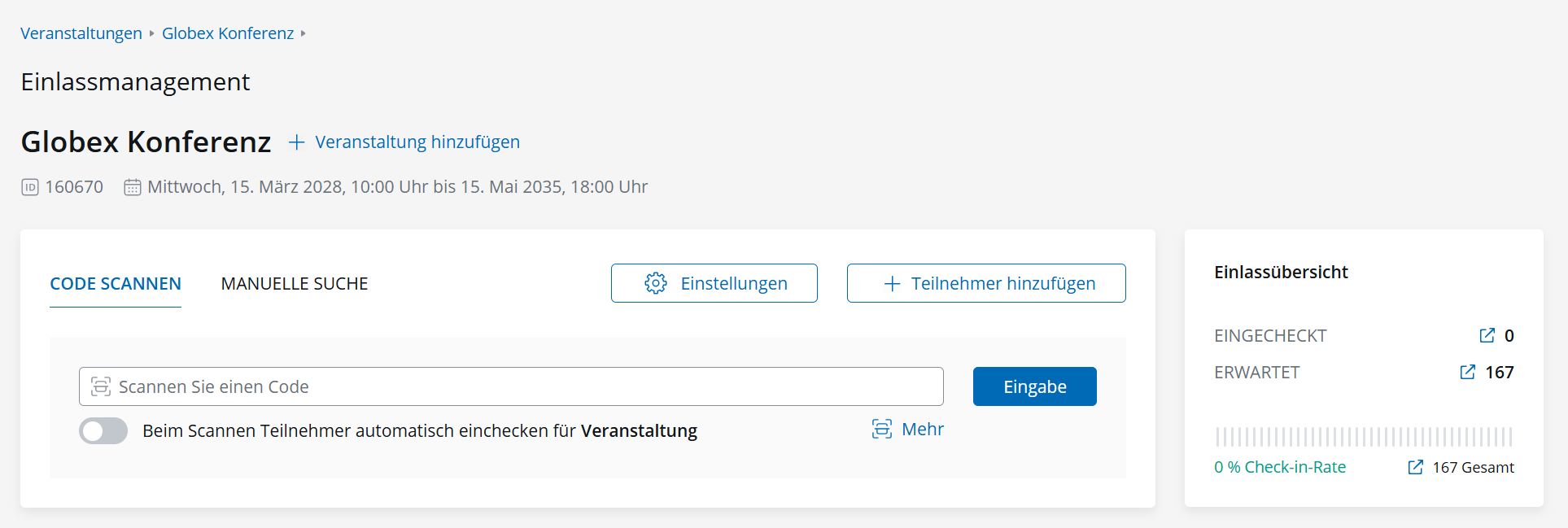
Auf der Seite finden Sie die Übersicht für den Check-In:
-
Name und ID der gewählten Veranstaltung. Über den Link “+ Veranstaltung hinzufügen” können Sie den Check-In auf weitere doo Events ausweiten. Dies bietet sich an, wenn Sie zum Beispiel aus bestimmten Gründen für dieselbe Veranstaltung mehrere doo Events angelegt haben – beispielsweise ein doo Event für Mitarbeiter und Partner und eine für Kunden.
-
Im linken Bereich befindet sich der Scan- und Suchbereich, der genauer im Abschnitt 3.3. erklärt wird.
-
Über den Button “Einstellungen” können Sie veranstaltungsspezifisch für alle Nutzer des Einlassmanagements dieser Veranstaltung ein Badge-Design aus Ihren Organisationseinstellungen auswählen sowie festlegen, ob die Standard-doo-Codes oder Codes eines Drittanbieters gescannt werden.
-
Noch nicht angemeldete Personen können Sie über “Teilnehmer hinzufügen” über den manuellen Buchungsprozess noch vor Ort registrieren.
-
Über den Schalter “Beim Scannen Teilnehmer automatisch einchecken für Veranstaltung” können Sie einstellen, dass Teilnehmer durch das Scannen der Tickets automatisch für das Event eingecheckt und ihre Tickets entwertet werden. Sollte der Produkt-Check-In für Ihre Veranstaltung aktiviert sein, können Sie hinter “Veranstaltung” ein Dropdown öffnen, über das Sie die Produktkategorie auswählen können, die Sie in der aktuellen Session scannen möchten (alle Informationen zum Produkt-Check-In finden Sie in Absatz 3.4.). Weiter rechts unter “Mehr” können Sie weitere Aktionen auswählen, die anstatt oder zusätzlich zum automatischen Check-in durch das Scannen ausgelöst werden sollen: Standardmäßig ist eingestellt, dass sich nach dem Scannen eines Tickets die zugehörigen Teilnehmerdetails im Seitenpanel öffnen. Alternativ oder zusätzlich kann – sofern ein Badge für die Veranstaltung ausgewählt wurde – durch das Scannen ein automatischer Druckauftrag ausgelöst. Mindestens eine der oben beschriebenen drei Aktionen muss aktiv sein, damit nach dem Scan ein Ergebnis oder eine Aktion erfolgt.
-
In der rechten Spalte sehen Sie die aktuellen Einlass-Kennzahlen sortiert nach Status (eine Erläuterung der unterschiedlichen Teilnehmerstatus finden Sie im Artikel zur Teilnehmerübersicht).
-
Eingecheckt: Anzahl der Teilnehmer, deren Ticket bzw. Produkt bereits gescannt/entwertet wurden.
-
Erwartet: Anzahl der Teilnehmer, die ein gültiges, noch nicht eingechecktes Ticket bzw. Produkt für die Veranstaltung haben.
-
Check-in-Rate: Verhältnis der eingecheckten zu allen erwarteten + eingecheckten Teilnehmern.
-
Gesamt: Summe der Teilnehmer, die ein eingechecktes oder ein gültiges, noch eingechecktes Ticket oder Produkt haben.
-
Über die Icons vor den jeweiligen Zahlen können Sie die entsprechend gefilterte Teilnehmerliste in der Teilnehmerübersicht Ihrer Veranstaltung aufrufen.
-
Sollte der Produkt-Check-in für Ihre Veranstaltung aktiviert sein, wird Ihnen zusätzlich ein Dropdown eingeblendet, über das Sie die Statistik für eine bestimmte Produktkategorie aufrufen können. Alle Details zu dieser Option finden Sie in Absatz 3.4. zum Produkt-Check-In.
3.2. Den Scanner konfigurieren
Die genaue Anleitung, wie Sie Ihren Scanner konfigurieren können, entnehmen Sie bitte der Bedienungsanleitung Ihres Geräts. Wir können leider keinen gerätespezifischen Support anbieten. Im Folgenden haben wir aber einige Tipps gesammelt, die Ihnen beim Einrichten des Scanners helfen können:
-
Stellen Sie – wenn gewünscht – ein, dass der Scanner beim Scannen eines Tickets automatisch den Enter-Befehl mit übergibt, um sich den Klick nach der Eingabe des Werts zu sparen. Wenn die Anleitung technischer formuliert ist, kann dies mit “Carriage Return and Line Feed (CRLF)” bezeichnet sein. Das CRFL muss an den gescannten Wert angehängt werden (“Termination Suffix”).
-
Wenn die Werte nicht korrekt gescannt werden:
-
Achten Sie darauf, dass die Sprache des Scanners die gleiche ist wie die Eingabe-/Tastatursprache auf Ihrem Laptop oder Tablet.
-
Überprüfen Sie, dass das Encoding des Scanners stimmt.
-
-
Manche Scanner bieten die Möglichkeit, einzustellen, ob automatisch und fortwährend gescannt wird oder auf Tastendruck. Wählen Sie hier, was besser zu Ihrem Workflow vor Ort passt.
3.3. Teilnehmer einchecken
3.3.1. Ticket mit QR-Code scannen
Im Reiter “Code scannen” befindet sich das Eingabefeld für doo QR-Codes beziehungsweise doo Ticket-IDs. Grundsätzlich handelt es sich dabei um ein normales Suchfeld, über das Sie anhand einer Ticket-ID nach dem zugehörigen Teilnehmer suchen und diesen einchecken können. Für einen schnellen und effizienten Check-in empfehlen wir für die das Auslesen des Wertes hinter dem QR-Code und der Eingabe die Verwendung eines Barcodescanners. Hier zeigt das Einlassmanagement seine besondere Stärke, da Teilnehmer so in Sekundenschnelle eingecheckt werden können.
Damit der Barcodescanner die Dateneingabe übernehmen kann, klicken Sie auf das Scan-Icon am Anfang des Eingabefelds oder geben Sie “/” (Strg + 7) über die Tastatur ein, um den Fokus auf das Feld zu setzen. Wenn Sie nun einen QR-Code auf einem Teilnehmerticket scannen, fügt der Scanner den Wert in das Feld ein. Die meisten Scanner erlauben außerdem, die Eingabe so zu konfigurieren, dass der Scanner auch den Befehl für Enter/Eingabe mitgibt. Das heißt, Sie müssen nicht jedes mal auf den Knopf drücken, sondern der Scanner übernimmt dies für Sie. Sofern der Suchwert zu einem gültigen Ticket gehört, wird das System gemäß der Einstellungen, die Sie unter “Beim Scannen Teilnehmer automatisch einchecken für” beziehungsweise unter dem “Mehr”-Link gewählt haben:
-
die teilnehmende Person automatisch einchecken.
-
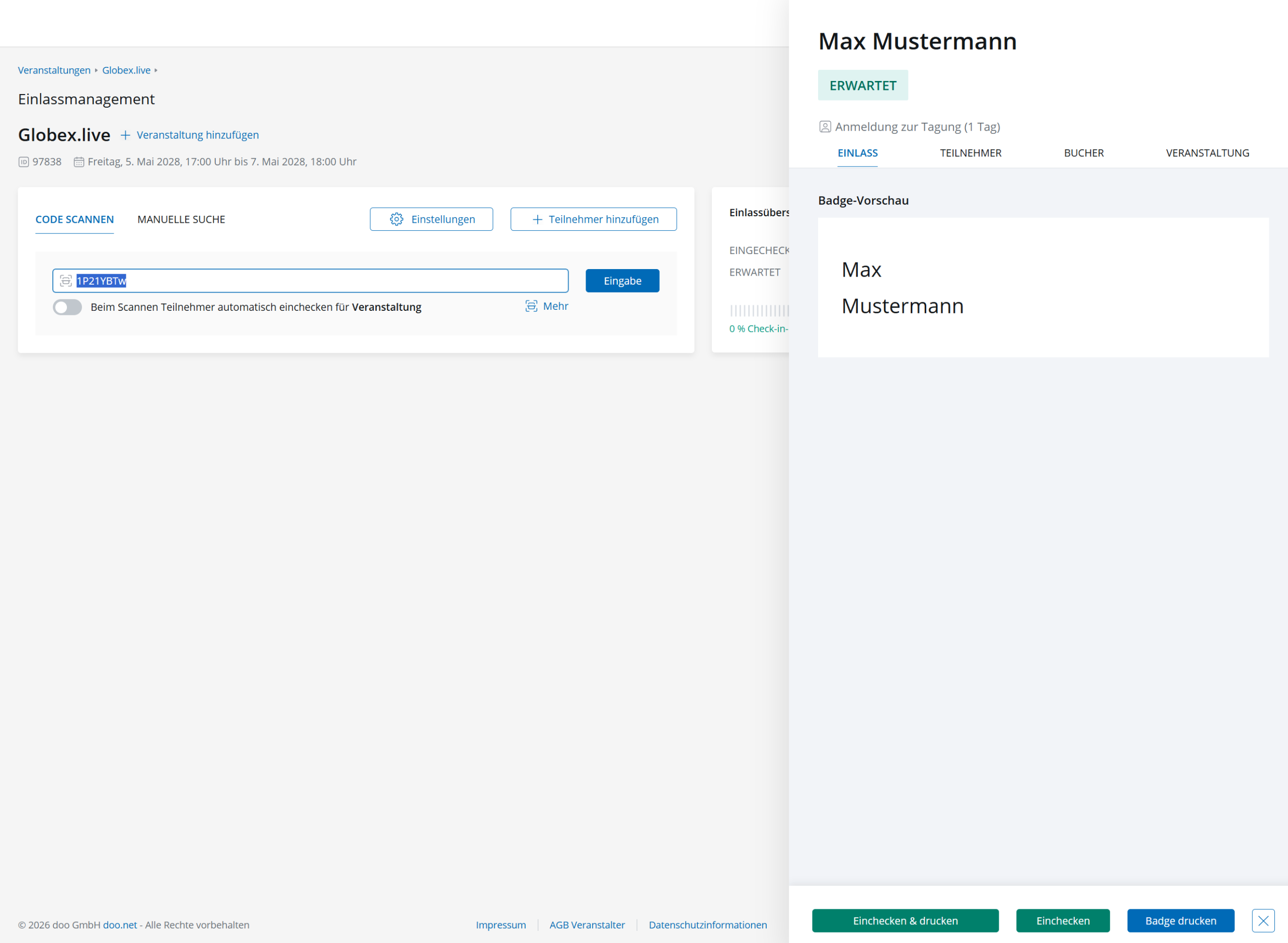
die Teilnehmerdetails in einem Seitenpanel öffnen, wo Sie gegebenenfalls die Badge-Vorschau sowie die Teilnehmer- und Bucherdaten einsehen und bei Bedarf auch bearbeiten sowie die Person unten per Knopfdruck einchecken und oder den Badgedruck auslösen können.
-
einen Druckauftrag mit dem Badge des Teilnehmers an den Browser schicken.
Tipp: Die Teilnehmerdetails können Sie mit der Escapetaste (“ESC”) schließen oder auch ohne die Teilnehmerdetails zu schließen über “/” den nächsten Teilnehmer scannen.
3.3.2. Teilnehmer manuell suchen
Über die manuelle Suche können Sie Teilnehmer über Name, Organisation oder E-Mail-Adresse finden. Dies ist zum Beispiel hilfreich, wenn eine Person ihr Ticket vergessen hat.
Sobald Sie einen Teilnehmer aus dem Dropdown der Suchergebnisse auswählen, öffnen sich die zugehörigen Teilnehmerdetails im Seitenpanel. Hier können Sie, sofern Sie ein Badge konfiguriert haben, eine Vorschau auf das Badge sehen, sowie über die entsprechenden Reiter die Teilnehmer- und Bucherdaten sehen und bearbeiten sowie die Person über die entsprechenden Buttons einchecken und/oder den Druckprozess starten.
Tipp: Wenn Sie im Tab “manuelle Suche” sind, können Sie über “/” das Suchfeld per Tastatur anwählen, um die Suche ohne Maus anzusteuern.
3.3.3. Fehler beim Suchen oder Scannen
Wenn Sie das Ticket eines Teilnehmers scannen oder manuell suchen, erhalten Sie eine Erfolgsmeldung, wenn die Person gefunden wurde und sie ein gültiges Ticket hat, das durch die Eingabe entwertet wurde. Falls hier etwas nicht klappt, wird Ihnen eine entsprechende Fehlermeldung angezeigt. Mögliche Fehler sind:
-
Der Teilnehmer wurde bereits eingecheckt, das Ticket ist schon entwertet.
-
Der Teilnehmer hat kein gültiges Ticket oder Produkt der aktuellen Checkpoint-Kategorie. Nur Personen mit dem Status “Erwartet” können eingecheckt werden (mehr Infos im Artikel zur Teilnehmerübersicht). Andere Teilnehmerstatus weisen darauf hin, dass
-
die Buchung nicht freigegeben wurde.
-
die Buchung abgelehnt wurde.
-
die Buchung noch auf der Warteliste ist.
-
die Buchung von der Warteliste gestrichen wurde.
-
die Buchung noch nicht bezahlt wurde.
-
die Buchung oder das Ticket storniert wurde.
-
-
Das System konnte keinen eindeutigen Wert finden, deswegen sind keine automatischen Aktionen möglich. Überprüfen Sie Ihre Eingabe.
-
Das System konnte keinen Treffer finden. Passen Sie Ihre Eingabe an.
-
Das Scan-Feld sucht nach der Ticket-ID. Sie können auch anhand der Check-in URL suchen, die standardmäßig hinter den QR-Codes liegt. Die Ticket-ID finden Sie auch im Export der Teilnehmerliste.
-
Das Feld in der manuellen Suche durchsucht Namen, E-Mail und Organisation von Teilnehmern und Buchern. Die Suche funktioniert nach den gleichen Regeln wie in der Schnellsuche in der Teilnehmerübersicht.
-
3.4. Produkt-Check-in
Zusätzlich zum regulären Teilnehmer-Check-in am Haupteingang kann das Einlassmanagement seit September 2026 auch für den Check-in von Teilnehmerprodukten genutzt werden. Dadurch erhalten Produkte, die Teilnehmer im Buchungsprozess ausgewählt haben, eine eigene Check-in-Option. Das ist zum Beispiel hilfreich, wenn Sie während der Veranstaltung prüfen möchten, ob eine Person für einen bestimmten Workshop, eine Session, ein Dinner, ein VIP-Paket oder die Ausgabe von Merchandise berechtigt ist.
3.4.1. Produkt-Check-in für die Veranstaltung aktivieren
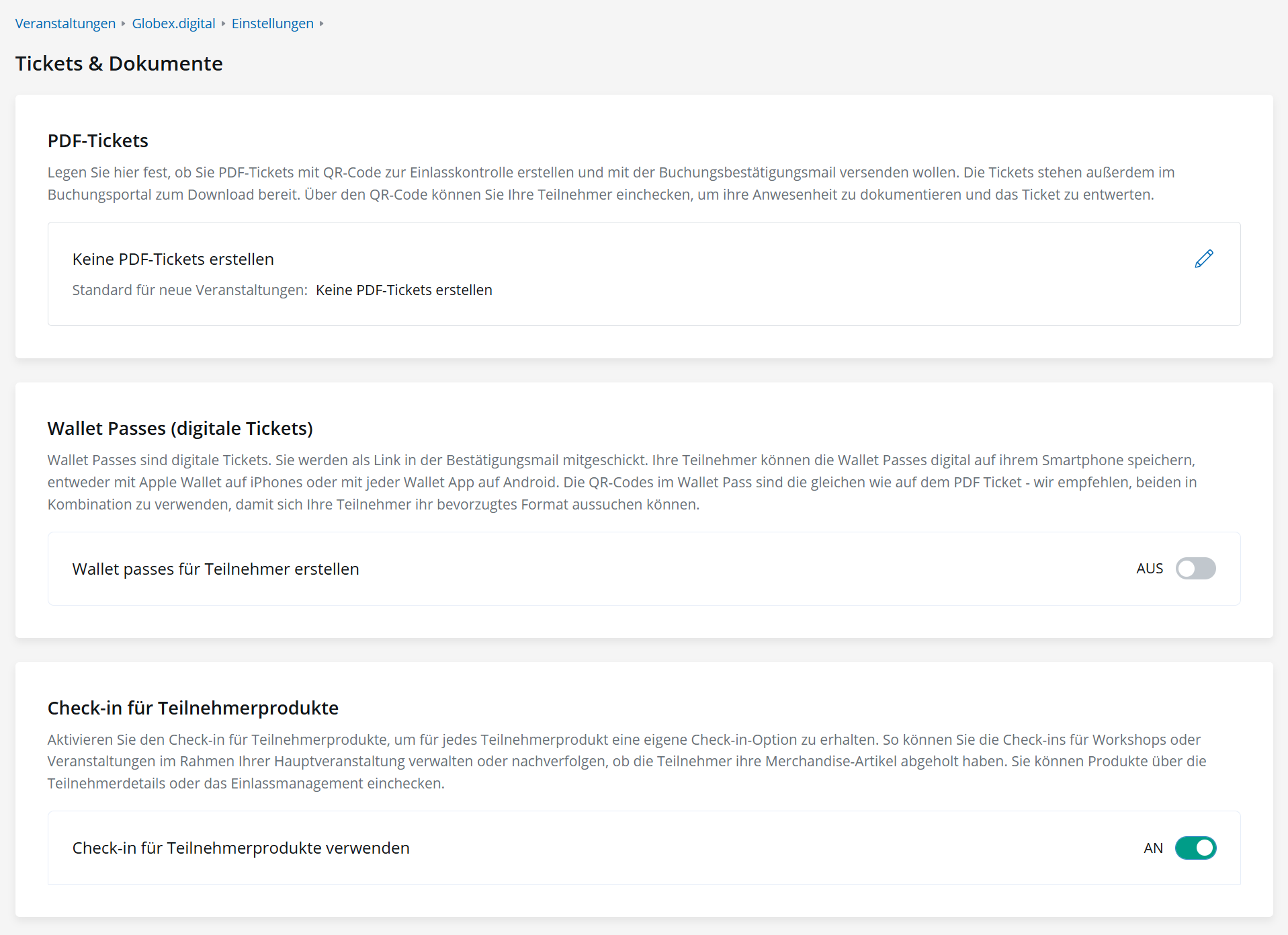
Der Produkt-Check-in ist standardmäßig deaktiviert und muss für eine Veranstaltung aktiv eingeschaltet werden. Rufen Sie dazu über die Veranstaltungseinstellungen “Tickets und Dokumente” auf und aktivieren Sie den Schalter „Check-in für Teilnehmerprodukte verwenden“. Dadurch werden die zusätzlichen Produkt-Check-in-Optionen im Einlassmanagement sowie auch in den Teilnehmerdetails sichtbar.
3.4.2. Einlassmanagement auf Produkt-Check-in umstellen
Wenn der Produkt-Check-in für die Veranstaltung aktiviert ist, können Sie im Einlassmanagement vom Standard-Teilnehmer-Check-in auf Produkt-Check-in umstellen, indem Sie hinter „Beim Scannen Teilnehmer automatisch einchecken für Veranstaltung“ auf den Dropdown-Pfeil klicken und die gewünschte Produktkategorie aus der Liste auswählen. Hierfür muss der Schalter für den automatischen Check-in aktiv sein. Wenn weitere Veranstaltungen zum Einlassmanagement hinzugefügt wurden, werden die zugehörigen Produktkategorien im Dropdown jeweils nach Veranstaltung sortiert aufgeführt.
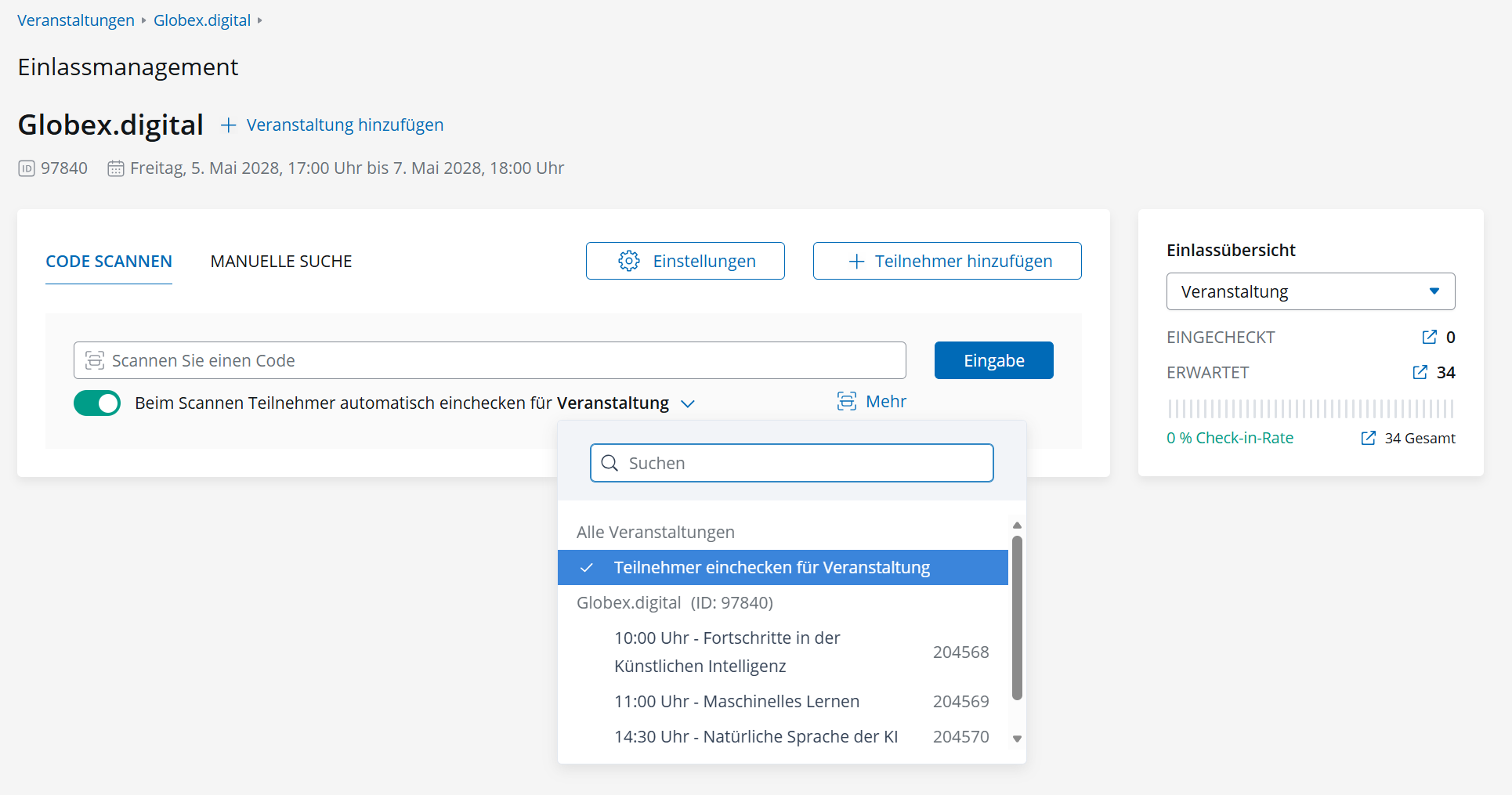
Die Auswahl der Produktkategorie gilt jeweils für die aktuelle Scan-Session Ihres Gerät. So können parallel unterschiedliche Checkpoints mit unterschiedlichen Einstellungen arbeiten: zum Beispiel ein Haupteingang für den regulären Teilnehmer-Check-in für das Event und separate Workshop-Eingänge für den Produkt-Check-in der jeweiligen Produktkategorie.
Unter „Mehr“ können Sie analog zum bereits oben beschriebenen Teilnehmer-Check-in optional festlegen, was nach dem Scan noch passieren soll (Teilnehmerdetails öffnen und/oder automatischer Druck).
3.4.3. Produkte scannen
Zum Einchecken eines Produkts scannen Sie wie oben beschrieben den QR-Code des Teilnehmers oder nutzen alternativ die manuelle Suche. Das System prüft, ob für diese Person ein gültiges Produkt aus der ausgewählten Produktkategorie vorhanden ist. Ist die Berechtigung vorhanden, wird das Produkt gemäß Ihrer Einstellungen direkt eingecheckt und gegebenenfalls die Teilnehmerdetails geöffnet und/oder der Badge-Druck gestartet.
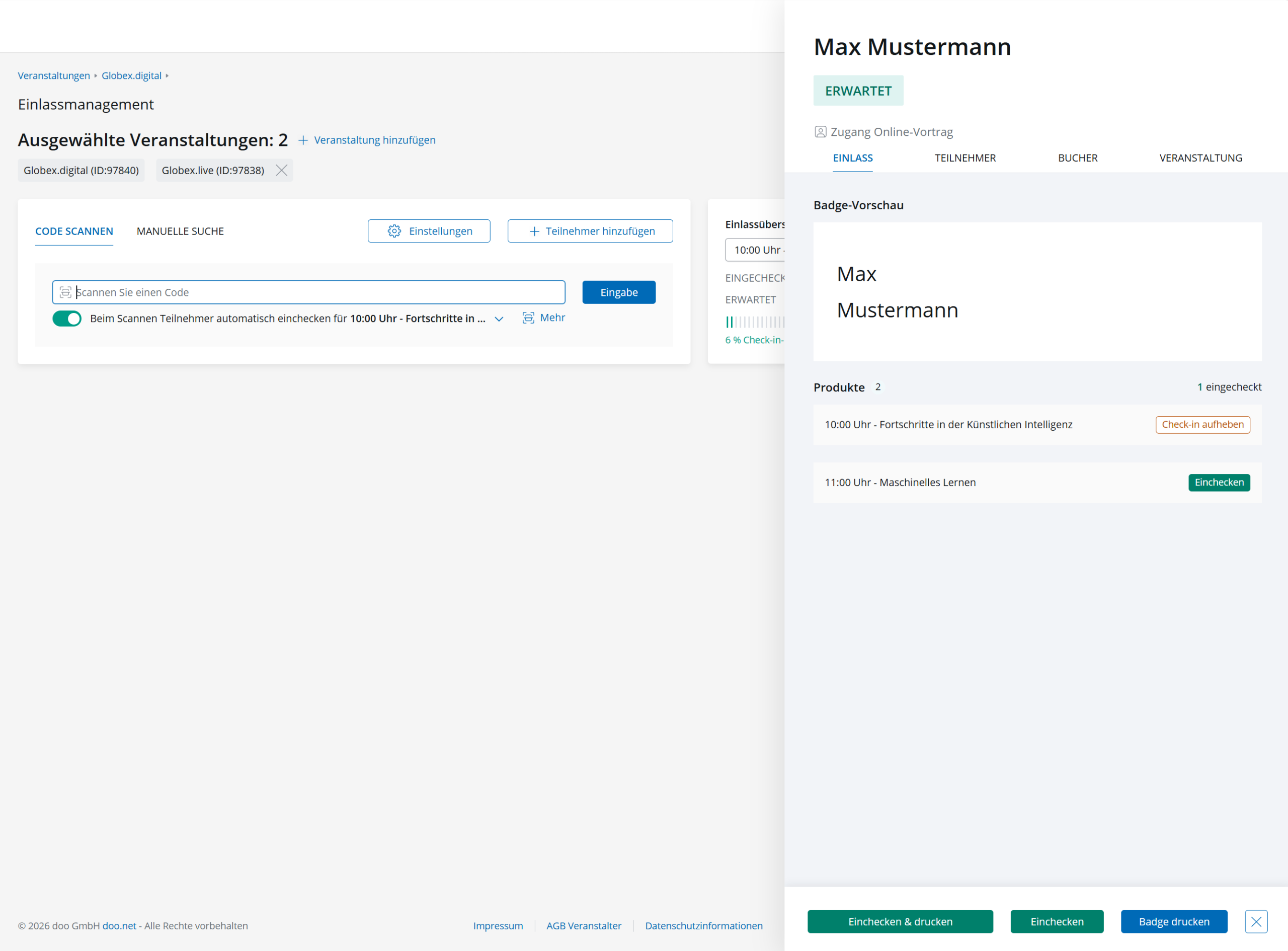
Wenn für die gescannte Person kein gültiges Produkt der ausgewählten Kategorie vorhanden ist, das Produkt bereits eingecheckt wurde oder der Produktstatus nicht gültig ist, erhalten Sie eine entsprechende Fehlermeldung. So kann das Team vor Ort schnell erkennen, ob die Person für den jeweiligen Checkpoint berechtigt ist oder ob eine weitere Prüfung nötig ist.
Wenn Sie sich für den Produkt-Check-in die Teilnehmerdaten im Seitenpanel anzeigen lassen, sehen Sie dort im Reiter „Einlass“ eine kompakte Liste der gebuchten Teilnehmerprodukte. Produkte mit gültigem Status können per Klick eingecheckt werden und bereits eingecheckte Produkte bei Bedarf auch wieder auf „nicht eingecheckt“ zurückgesetzt werden. Für stornierte oder noch ausstehende Produkte wird nur der Status angezeigt, ohne Check-in-Aktion.
3.4.4. Produkt-Check-ins auswerten
Wenn der Produkt-Check-in für Ihre Veranstaltung aktiviert wurde, können Sie in der rechten Spalte über das Dropdown “Veranstaltung” die gewünschte Produktkategorie auswählen, um die zugehörige Auswertung über erwartete und bereits eingecheckte Teilnehmerprodukte sowie die Check-In-Rate zu sehen.
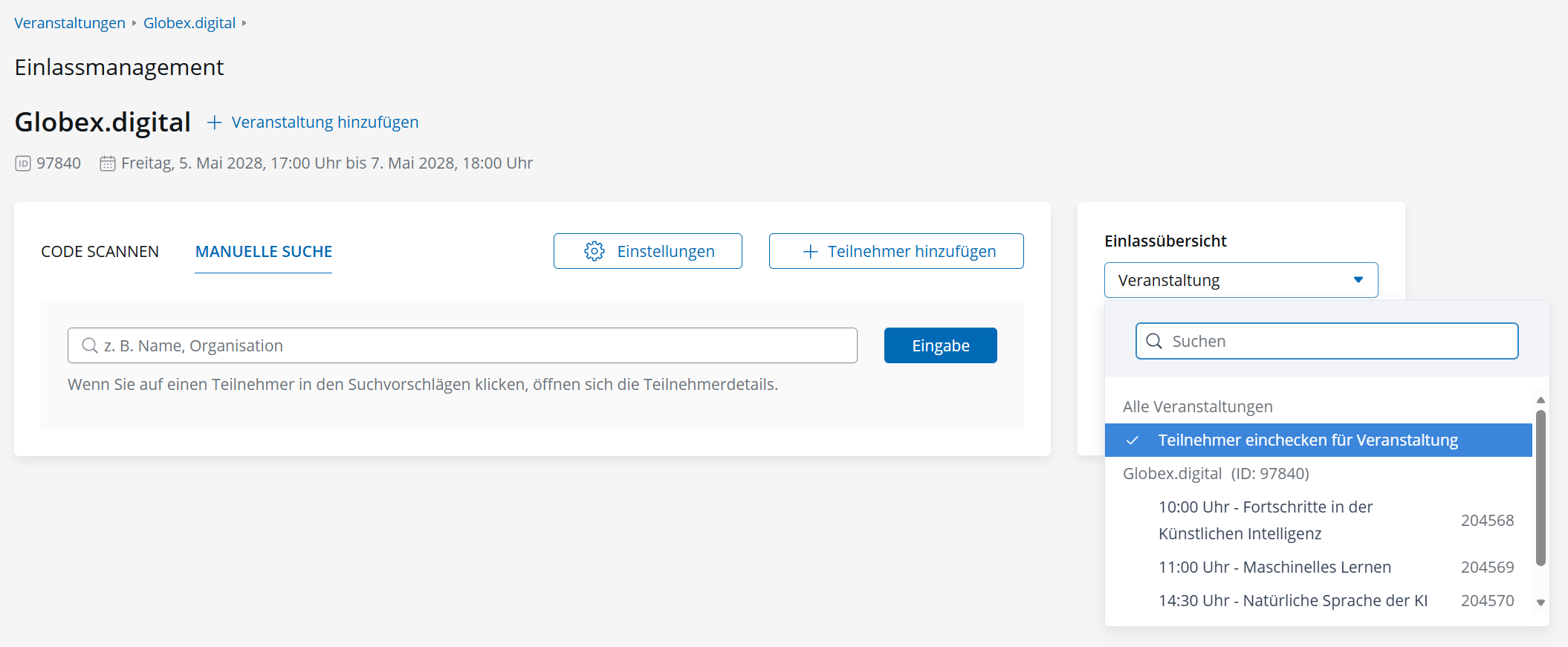
Bitte beachten Sie: Der Produkt-Check-in verändert nicht den Teilnehmerstatus der Person, sondern dokumentiert nur die Nutzung bzw. den Check-In für die ausgewählte Produktkategorie – der doo Teilnehmerstatus einer Person, der unter anderem in der Teilnehmerübersicht der Veranstaltung sowie im Export der Teilnehmerliste angezeigt wird, verändert sich nur durch den regulären Teilnehmer-Check-In über die Standard-Einstellung des Einlassmanagements.
Eine Export- oder Filtermöglichkeit für die einzelnen Produkt-Check-in-Daten steht aktuell nicht zur Verfügung. Die Produkt-Check-ins einzelner Personen können in doo derzeit ausschließlich über die Teilnehmerdetails oder das Einlassmanagement eingesehen werden. Bei Interesse an einer individuellen Auswertung, zum Beispiel mit einer Auflistung der Produkt-Check-ins pro Teilnehmer, wenden Sie sich gerne an Ihre doo Ansprechperson oder unser Support Team.