
-
Allgemeines & Aktuelles
-
Organisationseinstellungen
- Anlegen & Verwalten Ihres persönlichen doo Nutzer-Accounts
- Organisationseinstellungen: Verwalten Sie Ihren doo Organisations-Account
- Nutzer verwalten: So arbeiten Sie im Team
- So setzen Sie Ihr Passwort zurück
- Ändern der E-Mail-Adresse Ihres doo Accounts
- Die doo Account-Pakete
- Was kann ich tun, wenn die doo Seite nicht lädt?
- Standardbezeichnungen und Texte im doo Buchungsprozesses anpassen
- Wie lösche ich meinen Account?
- Passwort-Sicherheit bei doo: Welche Möglichkeiten gibt es?
-
Veranstaltungen
-
- E-Mail Inhalte anpassen
- Verwenden von Platzhaltern in Bucher-E-Mail-Vorlagen
- Rechnungsinhalte anpassen
- Teilnehmertickets und QR-Code Scan
- Wie sehen die doo Tickets aus?
- E-Mail-Anhänge für Bucher und Teilnehmer
- Zertifikate & Co: Personalisierte Dokumente erstellen
- Eigene Buchungsbedingungen hinterlegen
- Umsatzauszahlung: Kontodaten & Rechnungsanschrift eingeben und editieren
- Bilinguale (Mehrsprachige) Veranstaltungen erstellen
- Buchungen mit manueller Freigabe
- Warteliste erstellen
- Zugangscodes und Promotion Codes: Vergünstigte Tickets für Ihre Teilnehmer
- Allgemeine Veranstaltungsdokumente: Präsentationen und Materialien mit Teilnehmern teilen
- Veranstaltungspersonal: Nutzerzugriff auf einzelne Veranstaltungen einschränken
- doo Widgets: Integration in die eigene Homepage
- doo Standard-Veranstaltungswebseite und eigene Veranstaltungswebseite
- Wie erstelle ich einen englischen Buchungsprozess?
- Optionen zur Bereitstellung von Dokumenten und Dateien
- Wie läuft die Buchung für meine Teilnehmer ab?
- Wie mache ich Testbuchungen?
- Erstellung exklusiver Zugänge zur Registrierung für ausgewählte Kontakte
- Nachträgliches Löschen von Ticketkategorien, Preisänderungen und Anpassungen am Verkaufszeitraum
- Absage von Veranstaltungen
- Was sind Veranstaltungsfelder und wie nutze ich sie am besten?
- Buchungsprozess verkürzen und Daten vorbefüllen: So gestalten Sie den Buchungsprozess möglichst komfortabel für Ihre Bucher
- Tipps für virtuelle Veranstaltungen bei doo
- Einbindung in die eigene Facebookseite
- Event Templates: Vorlagen für Ihre Veranstaltungen erstellen
-
Buchungsverwaltung
- Bucher-Support: So verwalten Sie Ihre Buchungen und Teilnehmer
- Eingehende Buchungen beobachten
- Die Teilnehmerübersicht
- Einladungsliste: Verfolgen Sie den Anmeldestatus bestimmter Kontakte
- Manuelle Registrierung
- Änderung von Teilnehmerdaten und Rechnungsanschrift
- Erneuter Versand automatisch generierter E-Mails
- Umbuchung von Teilnehmern
- Stornierung & Rückerstattung
- Buchungsportal: Buchern ermöglichen, ihre Buchung nachträglich einzusehen und zu bearbeiten
- Buchungsübersicht und Teilnehmerliste herunterladen
- Kauf auf Rechnung: Umgang mit unbezahlten Buchungen
- Was tun, wenn jemand seine Bestätigungs-E-Mail oder Ticket nicht erhalten hat?
-
Kontaktverwaltung
- Kontakte: Einführung und Themenübersicht
- Kontaktdetails: Sammeln von veranstaltungsübergreifenden Kontaktdaten
- Übersicht Kontaktdatenfelder
- Kontaktdatenfelder verwalten
- Kontakte anlegen - Wie kommen Kontakte ins doo Kontaktcenter?
- Kontaktimport: Massenerstellung und -bearbeitung von Kontakten
- Bestehende Kontakte verwalten
- Kontaktgruppen erstellen und verwalten
- Datensynchronisation zwischen Buchungsdaten und doo Kontakt
- E-Mail-Abos: Double-Opt-in & Opt-out Funktionen bei doo
- Kontakte löschen
-
E-Mails
- Übersicht: E-Mails bei doo
- E-Mails gestalten mit dem doo E-Mail-Editor
- Liquid-Code in E-Mails verwenden für individuelle Personalisierungen
- E-Mails: Technische Grundlagen
- E-Mail-Postfach: So verwalten Sie E-Mail-Anfragen Ihrer Teilnehmer innerhalb von doo
- Erfolgsbericht: So werten Sie den Versand Ihrer E-Mails aus
- E-Mail-Aktivitäten: Wie reagieren Ihre Empfänger auf Ihre E-Mails?
-
Webseiten
- Der doo Webseiten-Editor: Erstellen Sie eine individuelle Veranstaltungs-Seite
- Mobiloptimierung: Ihre Webseite für alle Geräte perfekt anpassen
- Einbau verschiedener Tracking Tools auf der Webseite
- Webseiten-Tracking: So integrieren Sie doo in Ihre Google Analytics
- Erstellung eines SSL-Zertifikats (HTTPS) zur Gewährleistung der Datensicherheit
- E-Commerce dataLayer-Events in unseren Widgets
-
Weitere Funktionen
- Optionaler Service: Rückerstattungsabwicklung durch doo
- Ticketdesign: So bekommen Sie Ihr Ticket im Wunschdesign
- Formulare - Erstellen von Umfragen und Feedback-Abfragen für Ihre Teilnehmer
- Berichte / Embedded Reports
- Kundenspezifische E-Mail-Absenderadresse
- Erstellen von Kalendereinträgen
- Gefilterte Widgets: So werden nur ausgewählte Veranstaltungen angezeigt
- Widgets und Barrierefreiheit
-
Automatisierungen
-
Einlass und Anwesenheiten
-
Bucher & Teilnehmer FAQs
-
Integrationen
Veranstaltungspersonal: Nutzerzugriff auf einzelne Veranstaltungen einschränken
1. Was steckt hinter der Nutzerrolle „Veranstaltungspersonal“?
Mithilfe der Nutzerrolle „Veranstaltungspersonal“ können Veranstalter Personen zu ihrer doo Organisation hinzufügen, die nur Zugriff auf einzelne, ausgewählte Veranstaltungen erhalten sollen. Veranstaltungspersonal sieht ausschließlich die freigegebenen Veranstaltungen und kann – abhängig von der vergebenen Zugriffsart – Teilnehmerdaten einsehen und kommentieren oder auch bearbeiten.
Durch gezielte Zugriffskontrolle und Datensicherheit ermöglicht diese Funktion eine effiziente Zusammenarbeit mit Personen, die nicht der eigenen Organisation angehören. Die Nutzerrolle Veranstaltungspersonal eignet sich somit zum Beispiel für Einlasspersonal, Partner, Sponsoren, Referenten oder externe Projektteams.
2. Rechte & Funktionsumfang des Veranstaltungspersonals
2.1. Was kann das Veranstaltungspersonal sehen?
Das Veranstaltungspersonal kann ausschließlich die Menüpunkte Veranstaltungen und Buchungsübersicht sehen. Innerhalb dieser Bereiche werden nur die jeweils freigegebenen Veranstaltungen und Buchungen angezeigt, Menüpunkte wie Dashboard, Kontakte, E-Mails, Webseiten oder Berichte werden für diese Nutzer ausgeblendet.
Auch die Bearbeitungsfunktion sowie die Einstellungen von freigegebenen Veranstaltungen stehen dem Veranstaltungspersonal nicht zur Verfügung.
2.2. Welche Rechte hat das Veranstaltungspersonal?
Für jede einzelne Person Ihres Veranstaltungspersonals können Sie pro Veranstaltung zwischen zwei Zugriffsarten wählen:
Kommentator
Veranstaltungspersonal mit Kommentator-Rechten kann auf Buchungsübersicht, Teilnehmerübersicht und Einladungsliste zugreifen, Exporte von Buchungen und Teilnehmern herunterladen und Buchungskommentare schreiben.
Lese- und Schreibrechte
Nutzer mit diesen Rechten können zusätzlich
- auf Einlassmanagement und manuelle Registrierung zugreifen
- Buchungen und Teilnehmerdaten bearbeiten
- den Buchungsstatus ändern (z. B. manuelle Freigabe, (Teil-)Storno, Zahlung bestätigen)
- Teilnehmerdokumente erstellen und allgemeine Veranstaltungsdokumente teilen
- Teilnehmer einchecken und den Check-in aufheben
- den Einladungsstatus von Kontakten auf der Einladungsliste verändern
- die zuletzt versendete Buchungsmail erneut schicken
3. Veranstaltungspersonal zu einer Veranstaltung hinzufügen & entfernen
- Zunächst muss ein Administrator Ihrer doo Organisation die Person über die Nutzerverwaltung in den Organisationseinstellungen einladen. Wie das funktioniert, steht in unserem Hilfecenterartikel zur Nutzerverwaltung.
- Sobald die Einladung versendet wurde (Sie müssen nicht warten, bis sie akzeptiert wurde), rufen Sie die gewünschte Veranstaltung über die Veranstaltungsübersicht auf.
- Gehen Sie zu den Veranstaltungseinstellungen und wählen “Veranstaltungspersonal”.
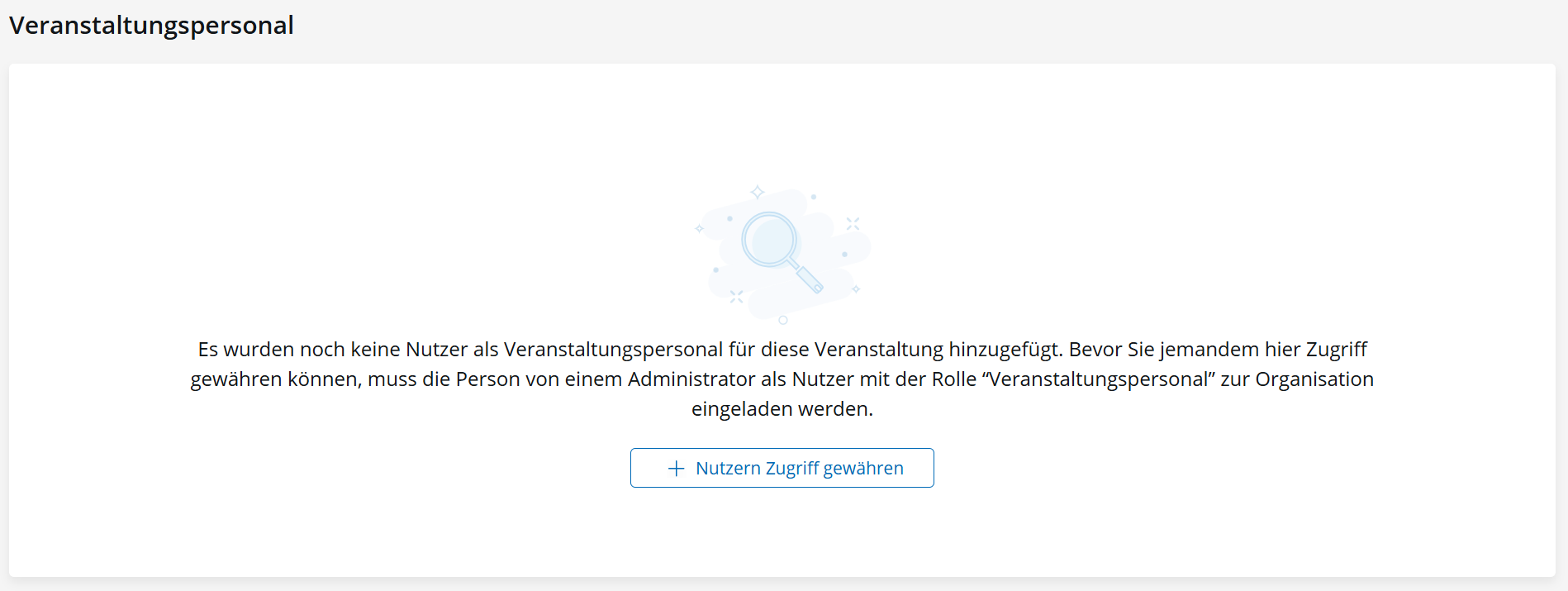
- Klicken Sie auf “+ Nutzern Zugriff gewähren”
- Wählen Sie den gewünschten Nutzer aus der Liste aus und legen Sie eine Zugriffsart fest.
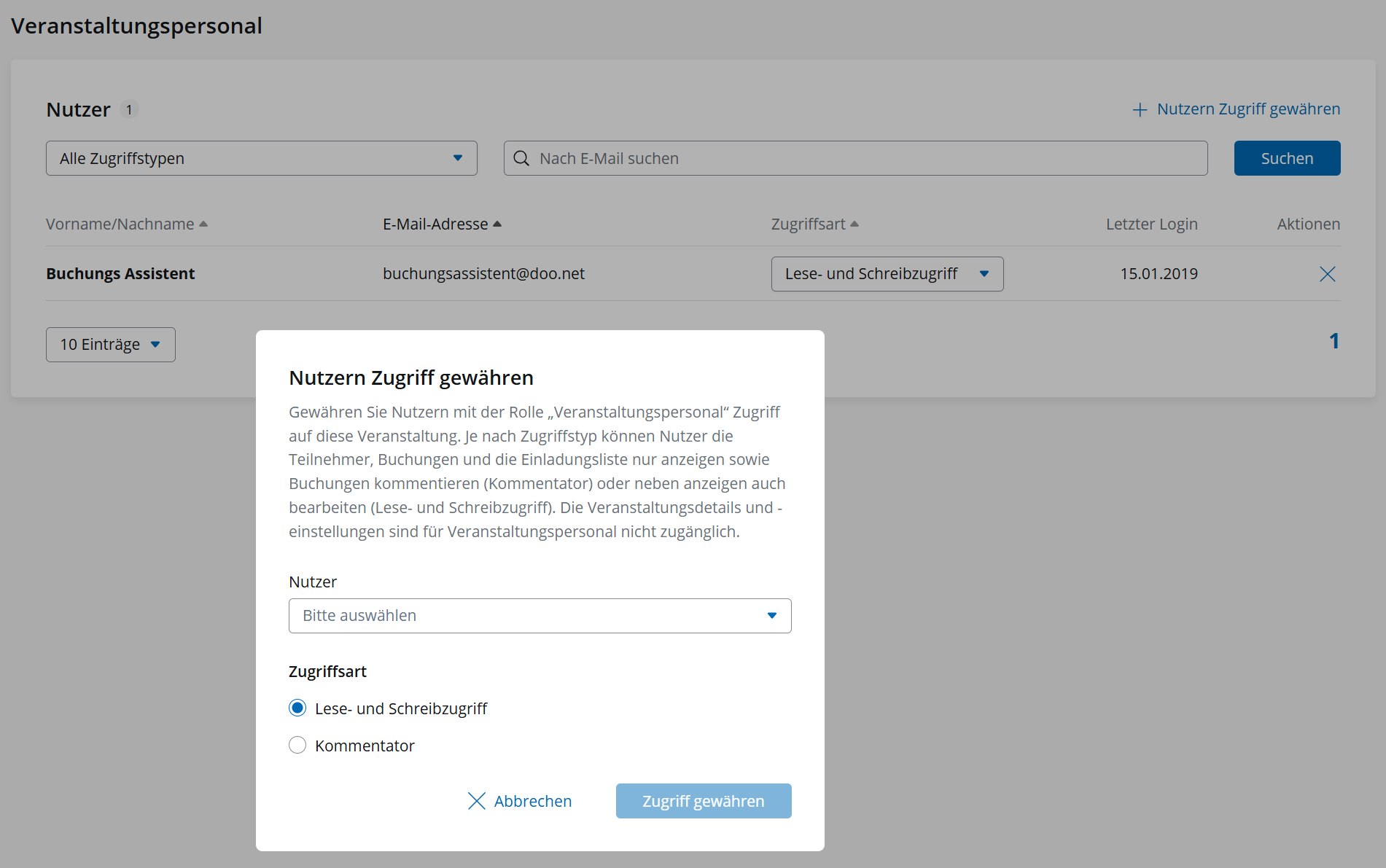
- Bestätigen Sie die Auswahl mit “Zugriff gewähren”
- Der Nutzer erhält sofort Zugriff auf das Event und er erscheint mit Namen und E-Mail-Adresse in der Übersicht.
- Über das Dropdown in der Spalte “Zugriffsart” können Sie die vergebenen Rechte einsehen und auch nachträglich ändern.
- Um einem Nutzer den Zugriff zur Veranstaltung zu entziehen, klicken Sie in der letzten Spalte auf das “X”. Administratoren können den Zugriff auf Veranstaltungen auch über die Organisationseinstellungen entziehen – wie das geht, lesen Sie in unserem Artikel zu Nutzerverwaltung.